AI画像編集でできること
背景を自由に差し替え
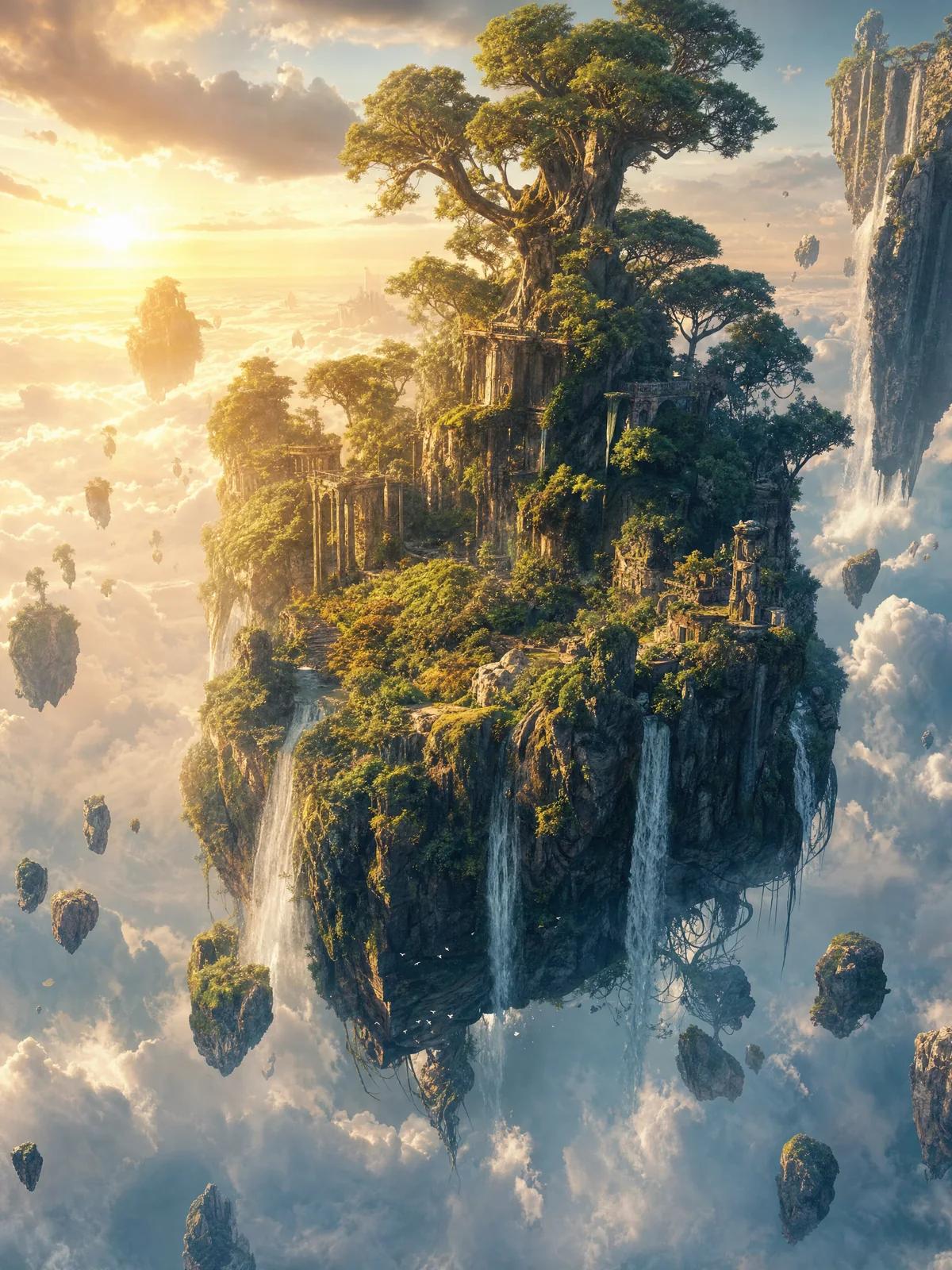
ビーチやスタジオ、街角へ被写体を移したり、散らかった部屋をすっきりした背景に変えたり。ひとこと指示するだけで仕上がります。
服装もカラーも思いのまま
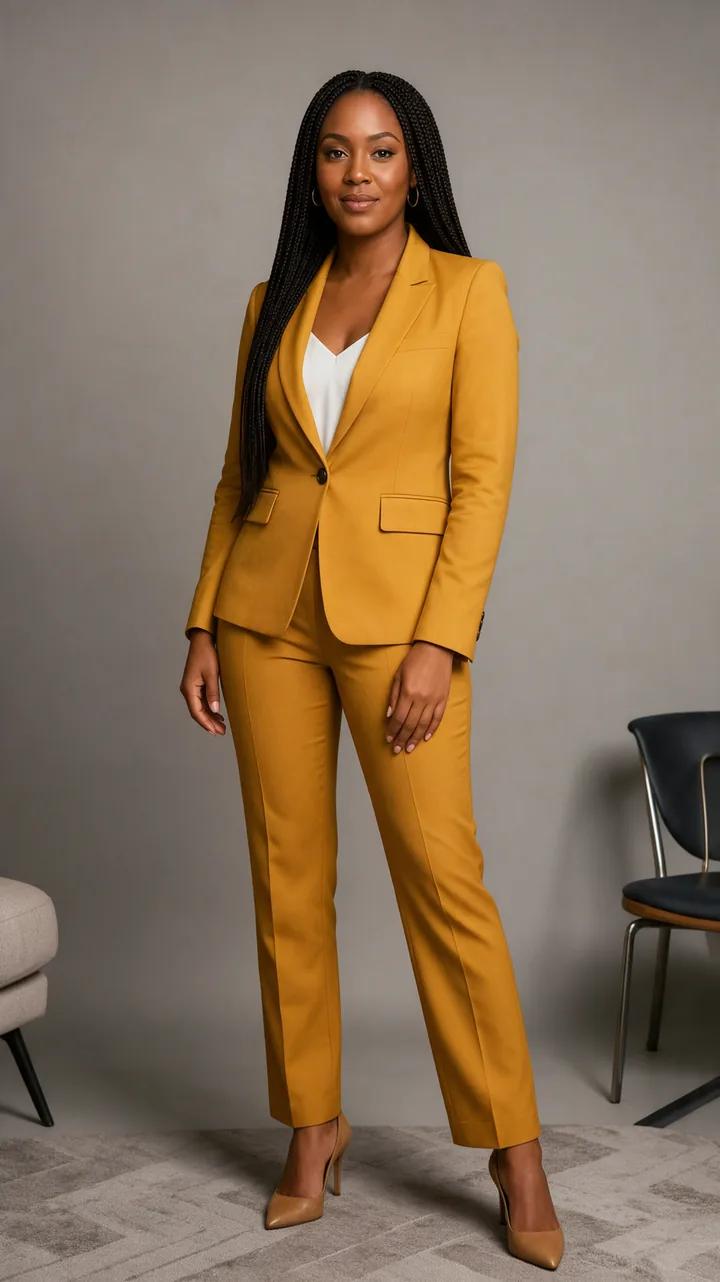
同じ写真のまま、ジャケットを着替えたり、ドレスの色を変えたり、季節感のある装いを試したり。撮り直しの手間はかかりません。
必要なものだけ追加・削除
テーブルにコーヒーカップを置く、商品写真に小物を添える、写り込んだ不要物を消すなど、画面内のオブジェクトを自在に調整できます。
光を変えて印象を一新
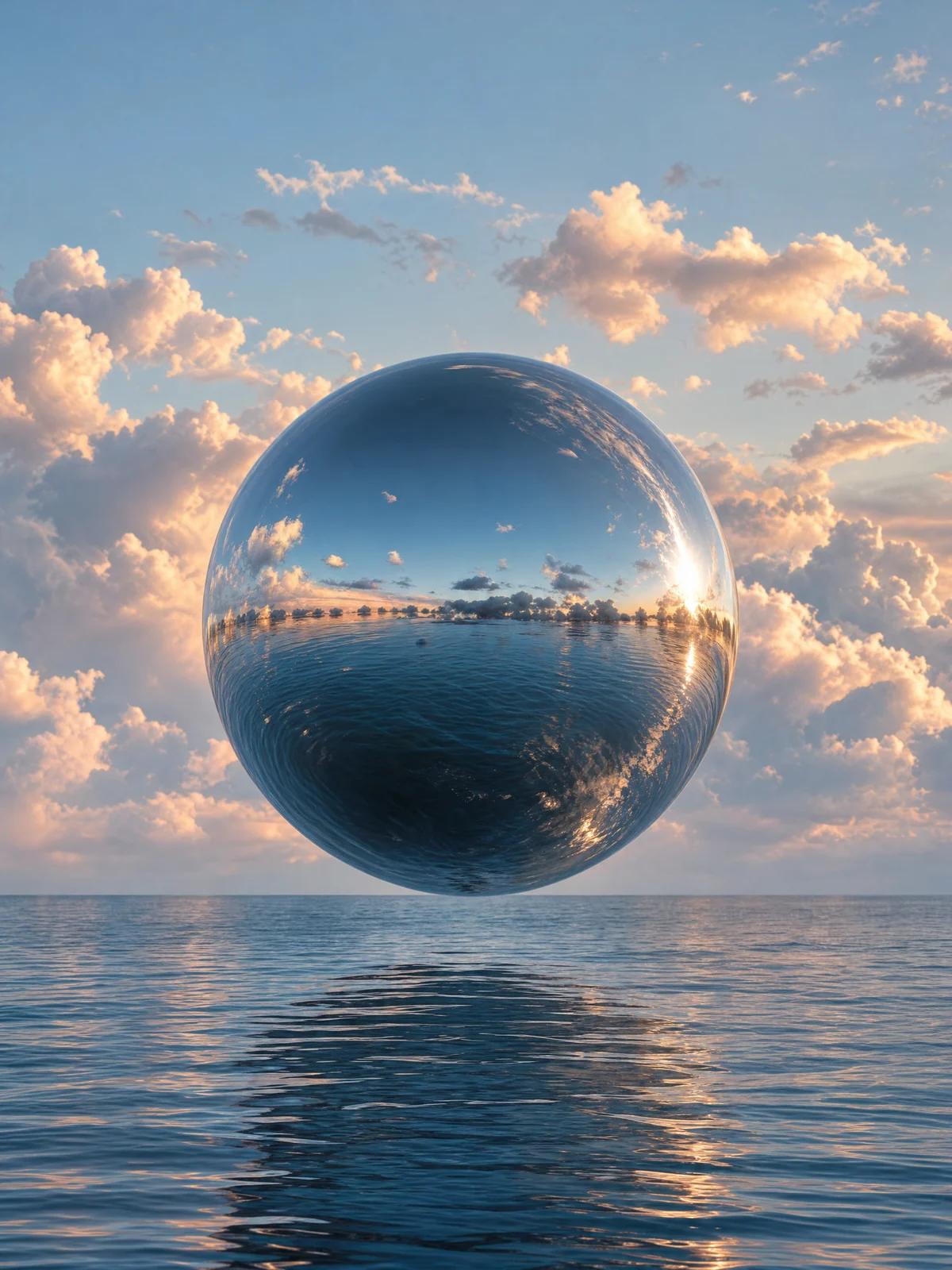
平坦な昼光を夕暮れの暖かな光に変えたり、柔らかなスタジオ照明を加えたり、ムードのある夜の雰囲気にしたり。短い説明だけで光を演出できます。
用途に合わせてエンジンと形式を選択
大胆で表現力豊かな編集なら1クレジットのVivid、1K・2Kで鮮明さを追求するならVivid Pro、文字や細部を重視するならSharp。9:16、1:1、16:9から選べ、Vivid Proではさらに多彩な比率に対応しています。
使い方
AI画像編集の使い方
- 01
写真をアップロード
編集したい画像を追加します。ピントが合い、明るく撮れた写真ほど、AIが素材を生かしやすくなります。
- 02
編集内容を入力
「背景を変える」「ジャケットを青にする」など、ひとつの明確な指示を入力し、エンジンと生成パターン数を選びます。
- 03
比較してダウンロード
生成されたパターンは非公開のライブラリで確認できます。気に入った画像をダウンロードするほか、「画像→動画」で動きを加えることもできます。
使用例
商品写真をライフスタイルの一場面に
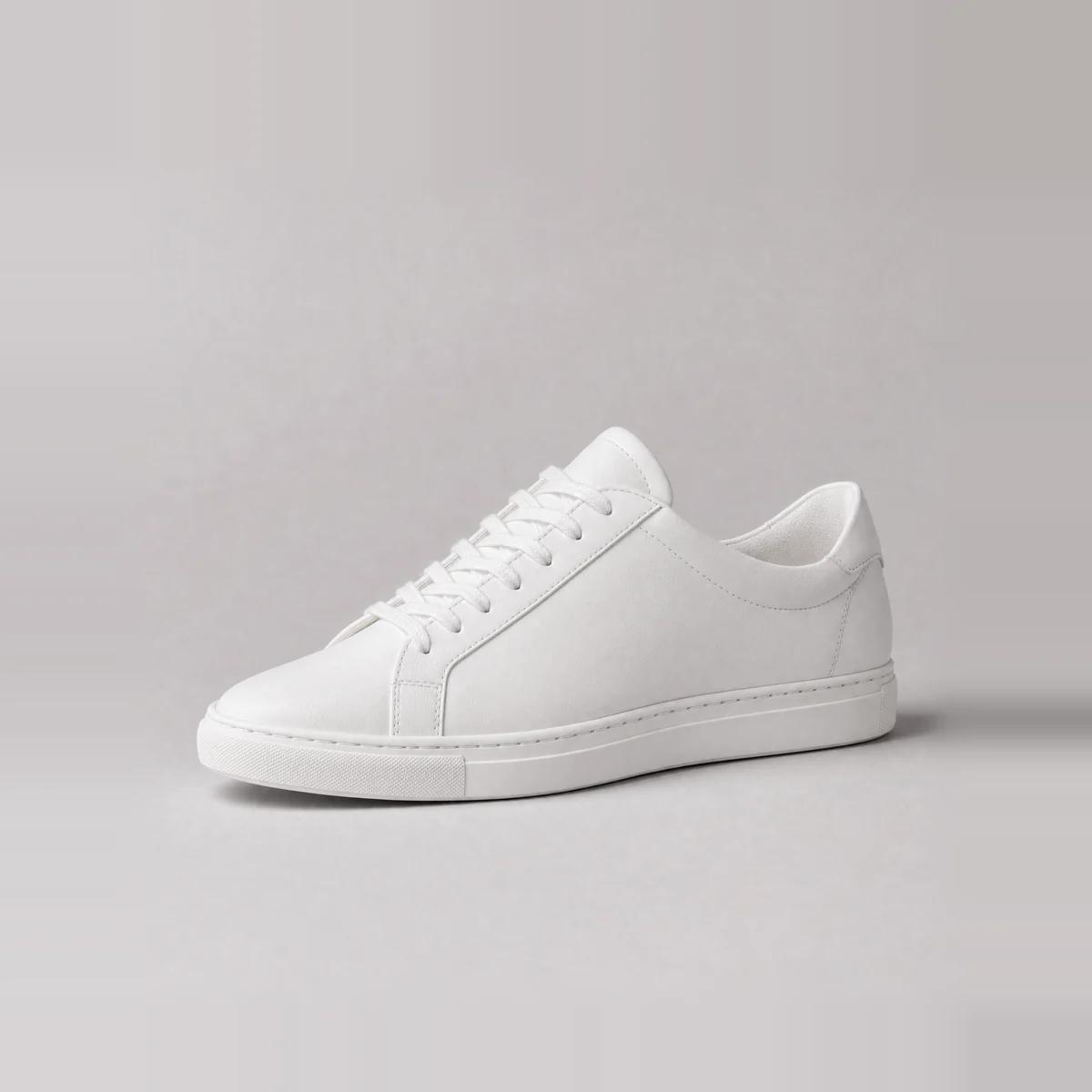
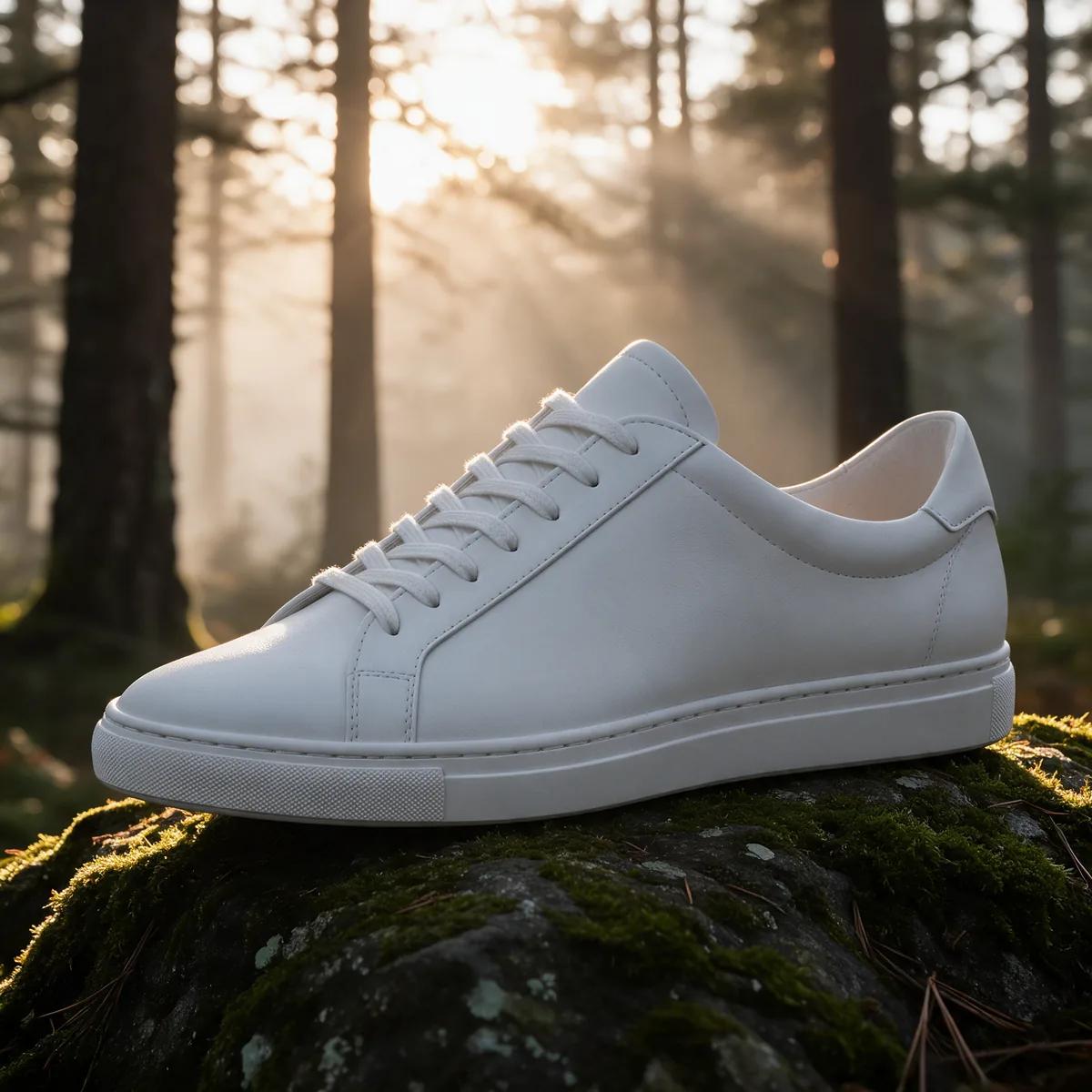
新たに撮影しなくても、シンプルなスタジオ写真を雰囲気のあるライフスタイル画像へ。ひとこと指示するだけで、グレーの床に置かれたスニーカーが、朝霧に包まれた森の風景へ溶け込みます。
プロンプト例
“Place the sneaker on a mossy rock in a misty pine forest at sunrise, with warm sunbeams through the trees — keep the shoe exactly the same.”
主な活用シーン
この用途のために
よくあるご質問
AI画像編集 よくある質問
1パターンあたり、Vividは1クレジット、Sharpは2クレジット、Vivid Proは1Kで2クレジット、2Kで3クレジットです。正確な料金は生成前に毎回表示され、クレジットに有効期限はありません。
背景の差し替え、服装や色の変更、オブジェクトの追加・削除、ライティングの調整が可能です。Miruviaは職場でも安心して使えるよう設計されているため、ヌードを含む編集や、本人の同意なく実在人物の容姿を利用する編集はブロックされ、料金も発生しません。
変えたい部分だけでなく、残したい部分も指示してください。たとえば「顔と服装はそのままにする」と明記します。具体的で明確な指示ほど、元の写真に忠実な仕上がりになります。
すべてのエンジンで9:16、1:1、16:9に対応しています。Vivid Proではさらに多くのアスペクト比に加え、1Kまたは2Kの解像度を選べます。
はい。アップロードする写真の権利を保有し、利用規約を守っている限り、作成した画像を商用利用できます。
はい。生成した画像はご自身のアカウントだけに公開され、ライブラリに保存されます。いつでもダウンロードできます。