
Miruvia Video
Der AI-Videogenerator, der Ideen in Bewegung setzt.
Beschreibe eine Szene oder animiere ein Standbild. Miruvia rendert flüssige, kinoreife Clips mit Sound – hochkant, quadratisch oder im Widescreen-Format.
Drei Video-Tools
Aus einem Satz, einem Foto oder einem Referenzclip.
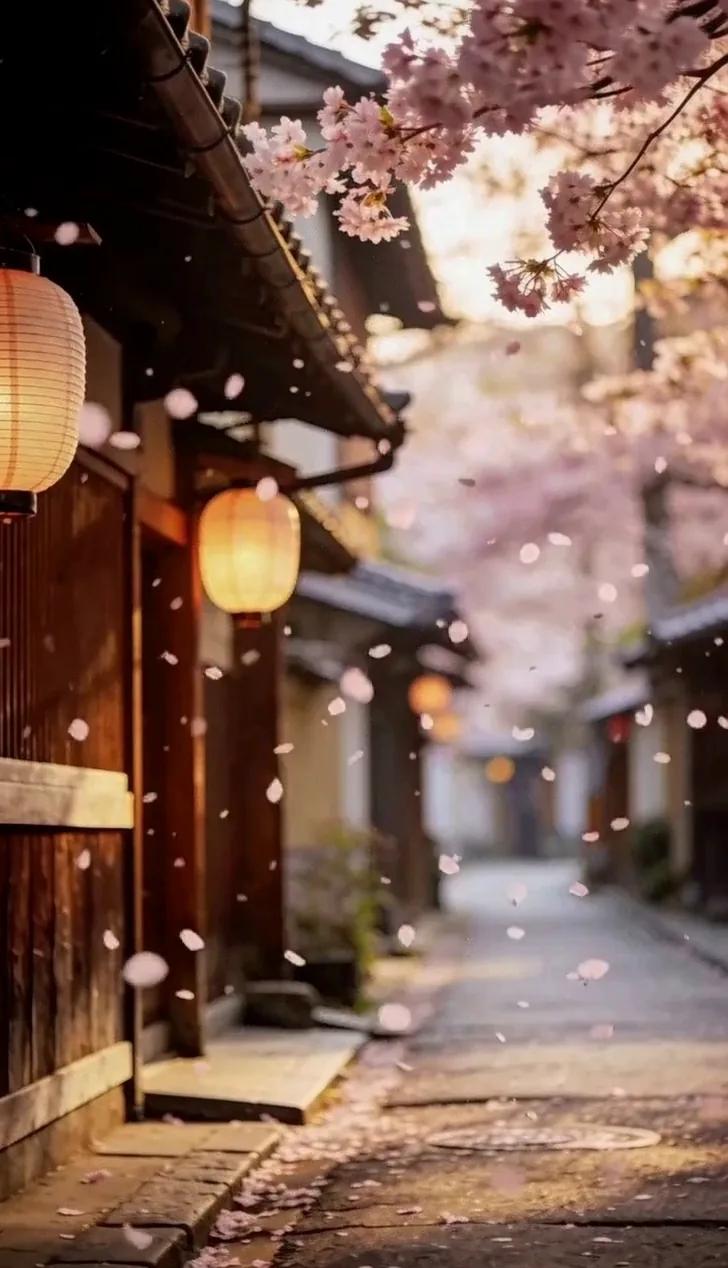
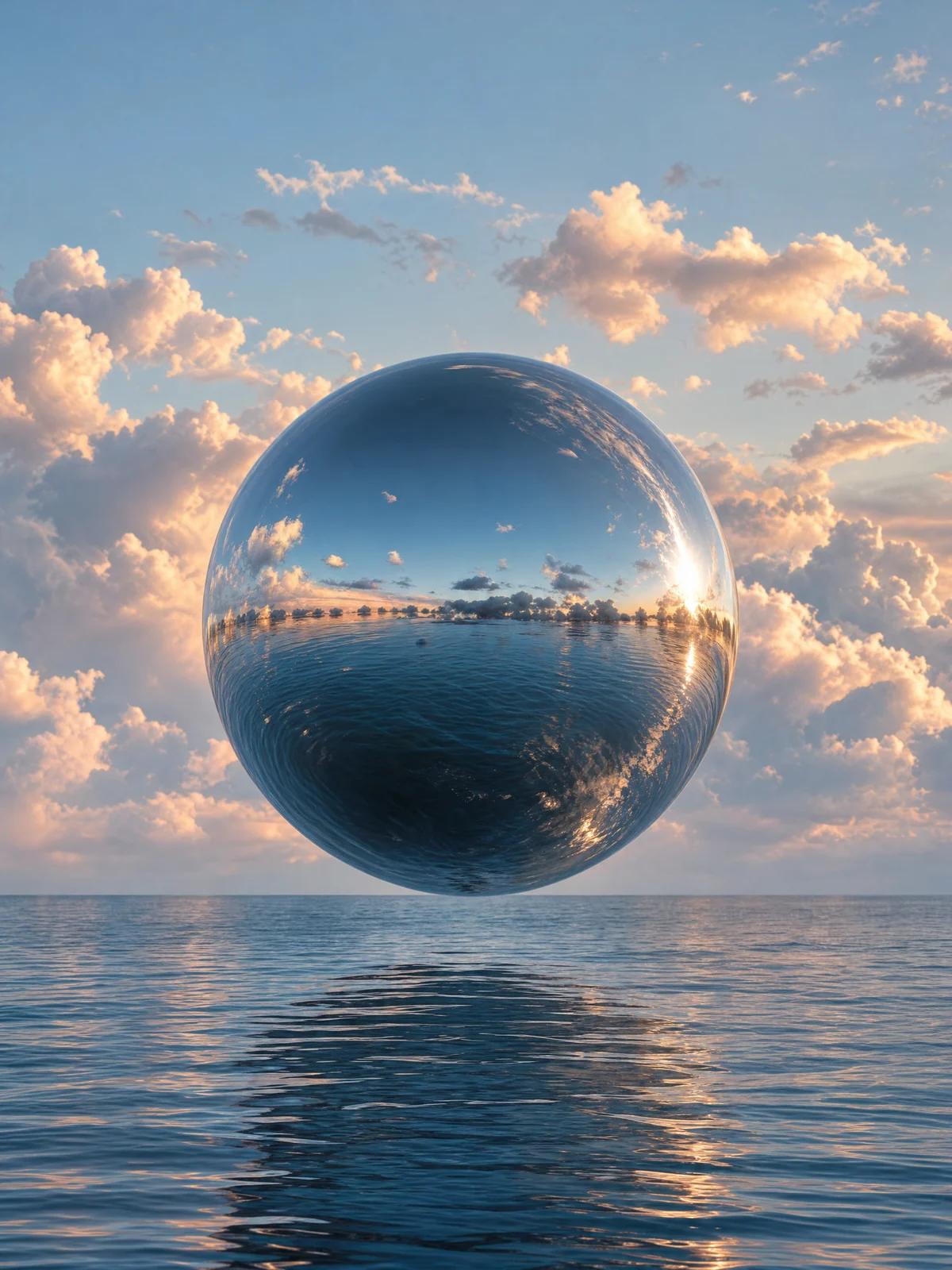
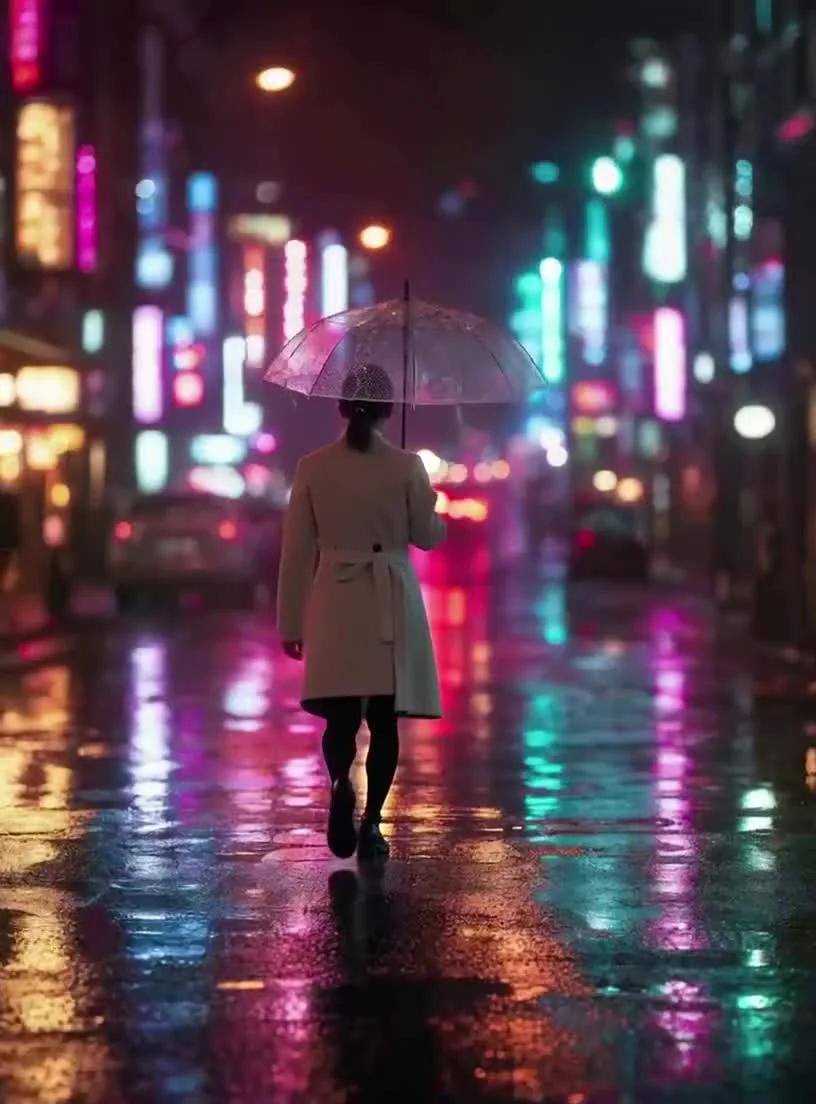
Beliebte Anwendungen
Für genau eine Aufgabe gemacht
Erstellt mit Miruvia
Standbilder, die das Laufen gelernt haben.
So funktioniert's
Drei Schritte von der Idee zum Clip.
- 01
Mit Text oder Bild starten
Beschreibe die Szene oder lade das Bild hoch, das du zum Leben erwecken möchtest.
- 02
Den Shot einrichten
Wähle Engine, Länge, Auflösung und Format – hochkant, quadratisch oder Widescreen.
- 03
Rendern und teilen
Verfolge den Fortschritt in der Warteschlange und lade den fertigen Clip herunter.
Warum Miruvia
Bewegung, die wirkt wie Regie – nicht wie Zufall.
Zwei Engines
Standard für schnelle, zuverlässige Clips; Ultra für detailreiche Bewegung mit eigenem Soundtrack.
Bis zu 30 Sekunden
Erstelle Clips mit 5, 10 oder 15 Sekunden – oder bis zu 30 Sekunden mit Ultra.
Sound inklusive
Die Engines generieren passenden Audio zur Szene, sodass Clips sofort veröffentlicht werden können.
Jedes Format
9:16 für Reels und Shorts, 1:1 für Feeds, 16:9 für YouTube und das Web.
Referenzmodus
Mit Ultra baust du eine Szene aus bis zu fünf Referenzbildern und steuerst sie per Nummer.
Jeden Clip restylen
Übertrage die Bewegung eines Referenzvideos auf dein eigenes Motiv.
Antworten auf deine Fragen
Häufig gestellte Fragen
Öffne Text zu Video im Studio, beschreibe Motiv, Aktion, Kamera und Stimmung, wähle Länge und Format und klicke auf Generieren.
Ja. Bild zu Video verwandelt ein Standbild in einen bewegten Clip. Füge einen kurzen Motion-Prompt hinzu, um die Bewegung zu steuern, und optional ein letztes Bild, um das Ende zu bestimmen.
Standard rendert Clips mit 5, 10 oder 15 Sekunden. Ultra rendert bis zu 30 Sekunden.
Ein 5-sekündiger HD-Clip kostet 13 Credits. Längere Clips, Full HD und Ultra kosten mehr – der genaue Preis wird vor dem Rendern angezeigt.
Ja. Best und Ultra generieren Audio, das zur Szene passt; bei Ultra lässt sich der Sound ein- oder ausschalten.
Hochkant 9:16, quadratisch 1:1 und Widescreen 16:9, in HD oder Full HD.
Gib deiner Fantasie den Startschuss.
Öffne das Studio und verwandle deine nächste Idee in einen Clip.