
Miruvia Video
Il generatore video AI che dà vita alle tue idee.
Descrivi una scena o anima un'immagine. Miruvia crea clip fluide e cinematografiche con audio — in verticale, quadrato o widescreen.
Tre strumenti video
Da una frase, una foto o una clip di riferimento.
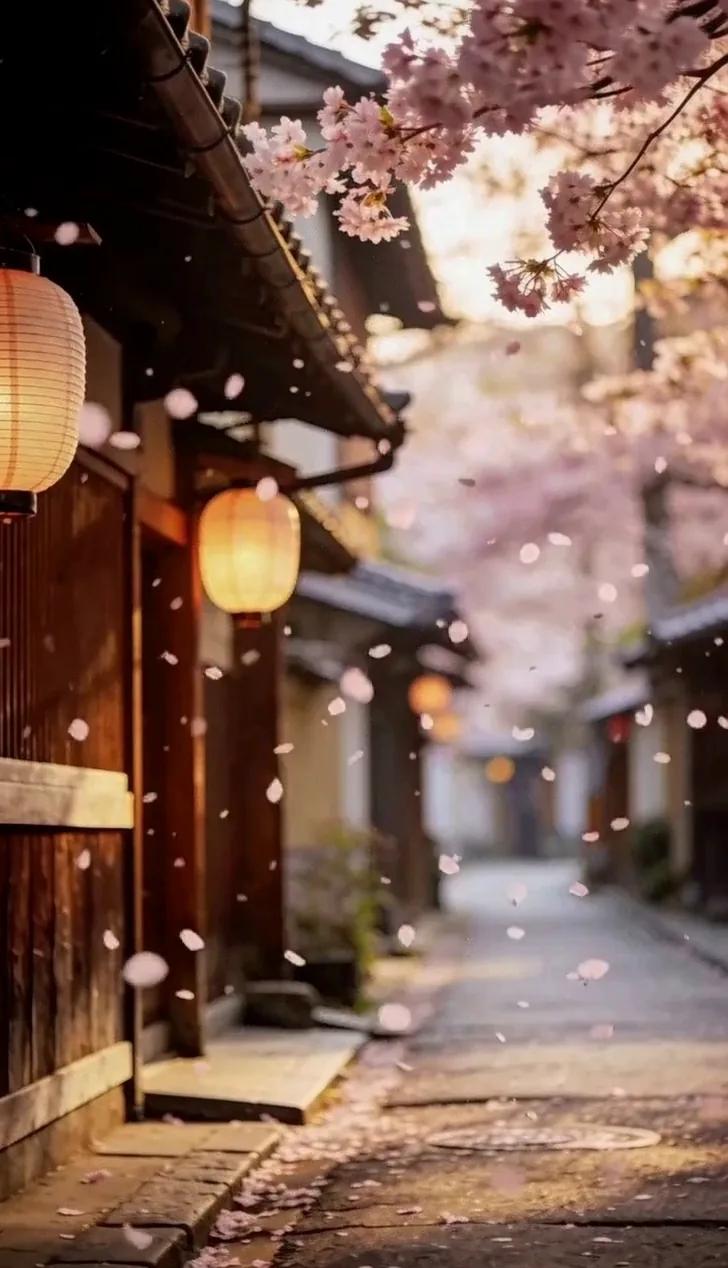
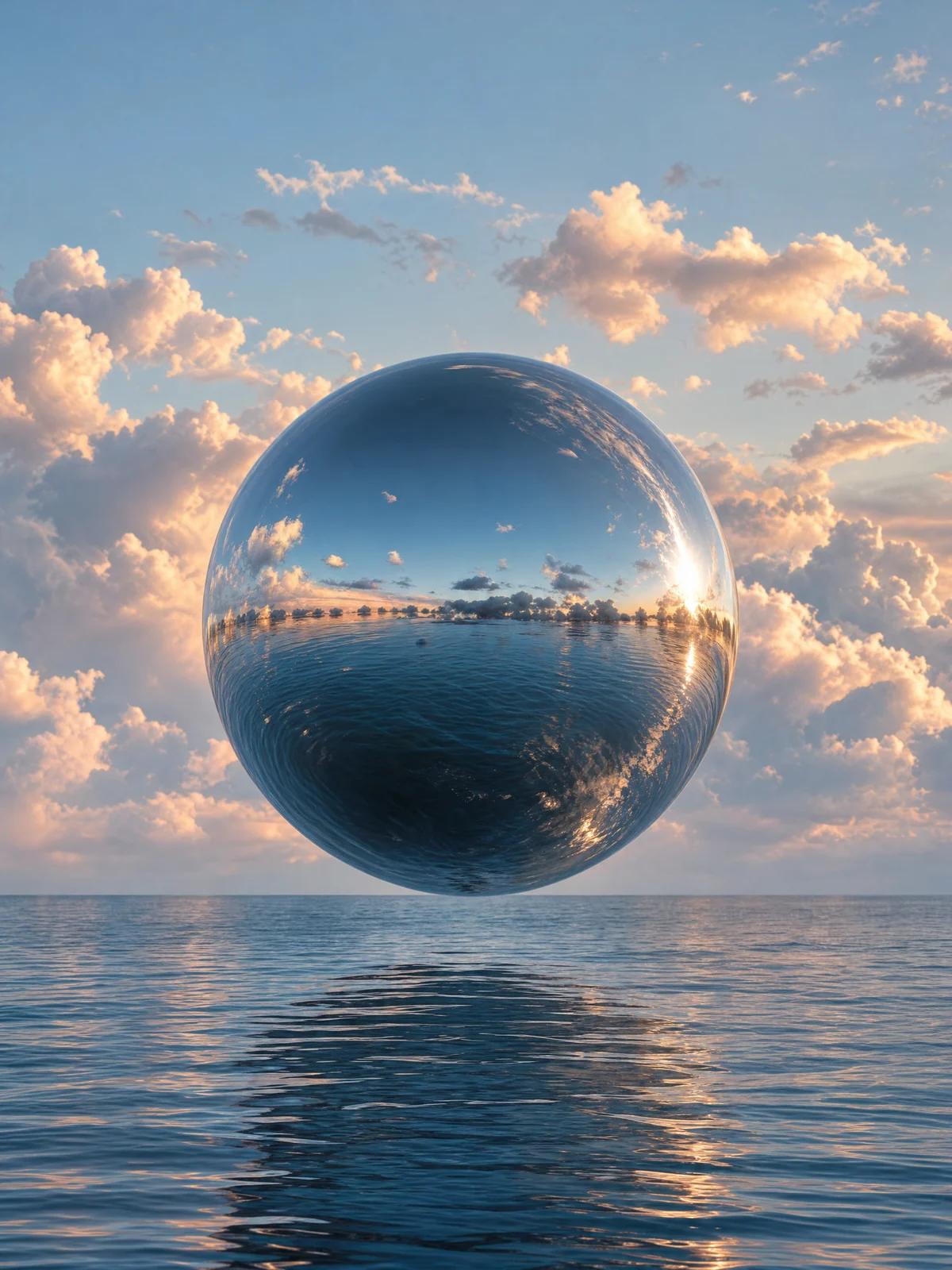
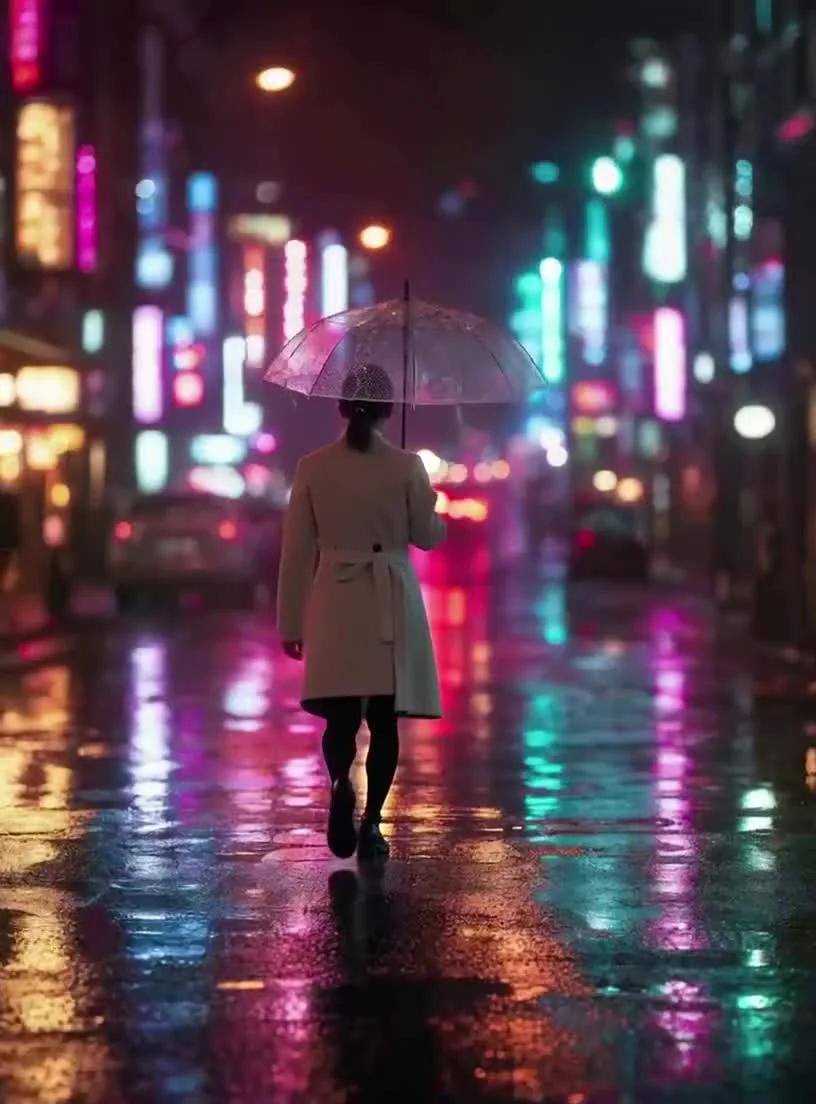
Usi più comuni
Pensato per farlo bene
Creato con Miruvia
Immagini che hanno imparato a muoversi.
Come funziona
Tre passi dall'idea alla clip.
- 01
Parti dalle parole o da un'immagine
Descrivi la scena oppure carica l'immagine che vuoi animare.
- 02
Imposta il tuo shot
Scegli il motore, la durata, la risoluzione e il formato — verticale, quadrato o widescreen.
- 03
Renderizza e condividi
Segui il rendering nella coda, poi scarica la clip pronta.
Perché Miruvia
Movimento che sembra girato, non generato a caso.
Due motori
Standard per clip rapide e affidabili; Ultra per movimenti ricchi di dettaglio con colonna sonora integrata.
Fino a 30 secondi
Crea clip da 5, 10 o 15 secondi — oppure fino a 30 secondi con Ultra.
Audio incluso
I motori generano un audio coerente con la scena, così le clip sono pronte da pubblicare.
Ogni formato
9:16 per Reels e Shorts, 1:1 per i feed, 16:9 per YouTube e il web.
Modalità riferimento
Con Ultra, costruisci una scena da un massimo di cinque immagini di riferimento e guidale per numero.
Restyle di qualsiasi clip
Trasferisci il movimento di un video di riferimento sul tuo soggetto.
Le tue domande, le nostre risposte
Domande frequenti
Apri Testo in Video nello Studio, descrivi il soggetto, l'azione, la camera e l'atmosfera, scegli durata e formato, poi premi Genera.
Sì. Immagine in Video trasforma uno scatto in una clip animata. Aggiungi una breve indicazione di movimento per guidarla e, se vuoi, un fotogramma finale per controllare la chiusura.
Standard renderizza clip da 5, 10 o 15 secondi. Ultra arriva fino a 30 secondi.
Una clip HD da 5 secondi costa 13 crediti. Durate maggiori, Full HD e Ultra hanno un costo superiore, indicato sempre prima del rendering.
Sì. Best e Ultra generano audio in linea con la scena; con Ultra puoi attivare o disattivare il sonoro.
Verticale 9:16, quadrato 1:1 e widescreen 16:9, in HD o Full HD.
Dai play alla tua immaginazione.
Apri lo Studio e trasforma la tua prossima idea in una clip.